外观
Mac 新机一条 Prompt 搞定 3 个 AI 开发工具:Claude Code + Codex CLI + Gemini CLI
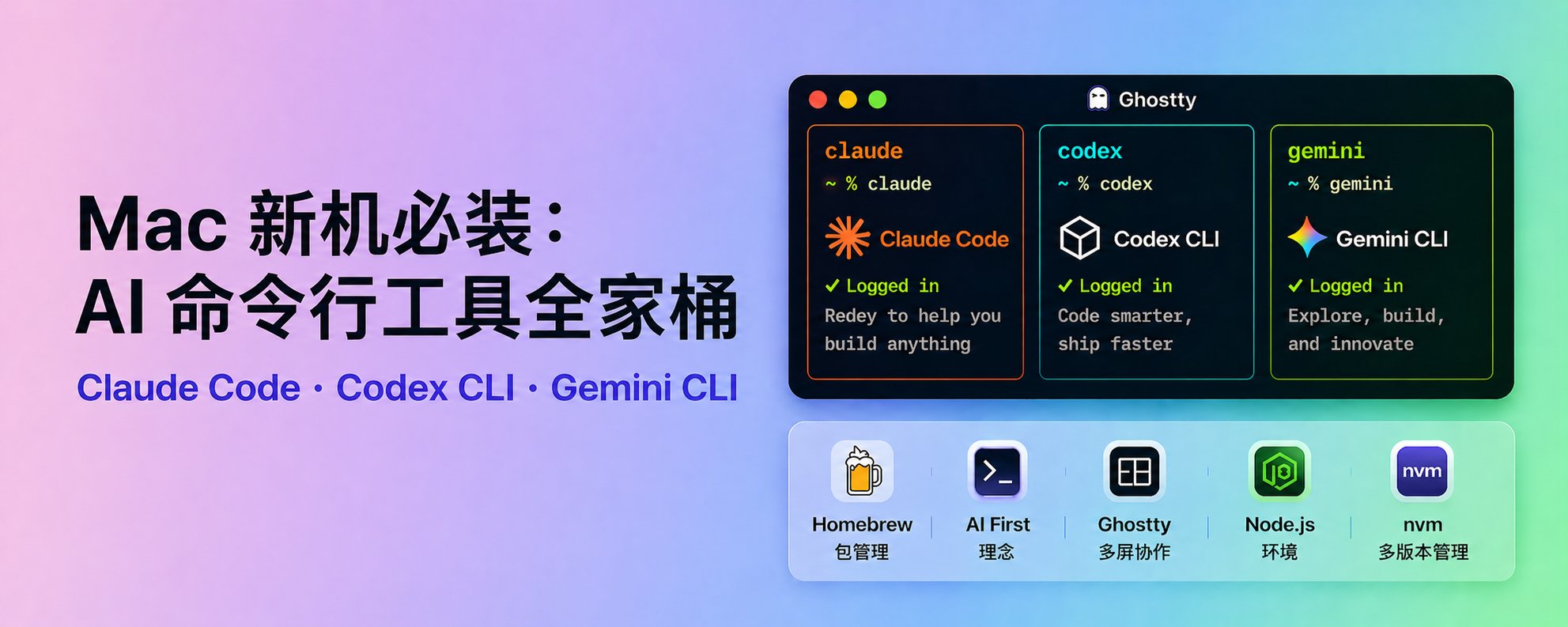
这是这个系列第四篇文章,我会把自己最近从零开始梳理,整理 Mac 使用过程中的经验与步骤记录下来,作为留存与分享。如果拿到一台新的Mac电脑,我最先安装的AI命令行工具肯定是Claude Code了,其实安装也超级简单。
我的Mac使用指南系列文章:
- 1、Mac使用指南系列文章:Homebrew软件包管理器从入门到精通
- 2、Mac使用指南系列文章:从零搭建Codex App桌面端结合GitHub CLI,体验 AI 自动化克隆与提交
- 3、Mac使用指南系列文章:告别自带终端,Mac装机首选的 AI 友好型终端 Ghostty 配置指南
首先就是在 Mac 电脑上,先安装好Homebrew软件包管理工具(可参考系列第一篇),然后通过Homebrew将Codex App 桌面端安装好(课参考系列第二篇)。
在电脑上安装好第一个AI 客户端之后,就可以践行AI First理念,能让AI来帮我们完成的,就坚决不动手了,除非AI搞不定了,那我们再手动上。
本文内容目录如下,可进行选看
- 一、准备nodejs环境
- 二、一个提示词一起安装三个AI终端工具
- 三、三个终端工具分别网页授权登录
- 四、在Ghostty中一个屏幕一起运行三个终端
- 五、nodejs多版本管理nvm工具使用
- 六、最后
一、准备nodejs环境
为什么要装 Node.js?因为 Claude Code、Codex CLI、Gemini CLI 等 AI 命令行工具都是基于 Node.js 开发的,安装和运行它们都需要 Node.js 环境。
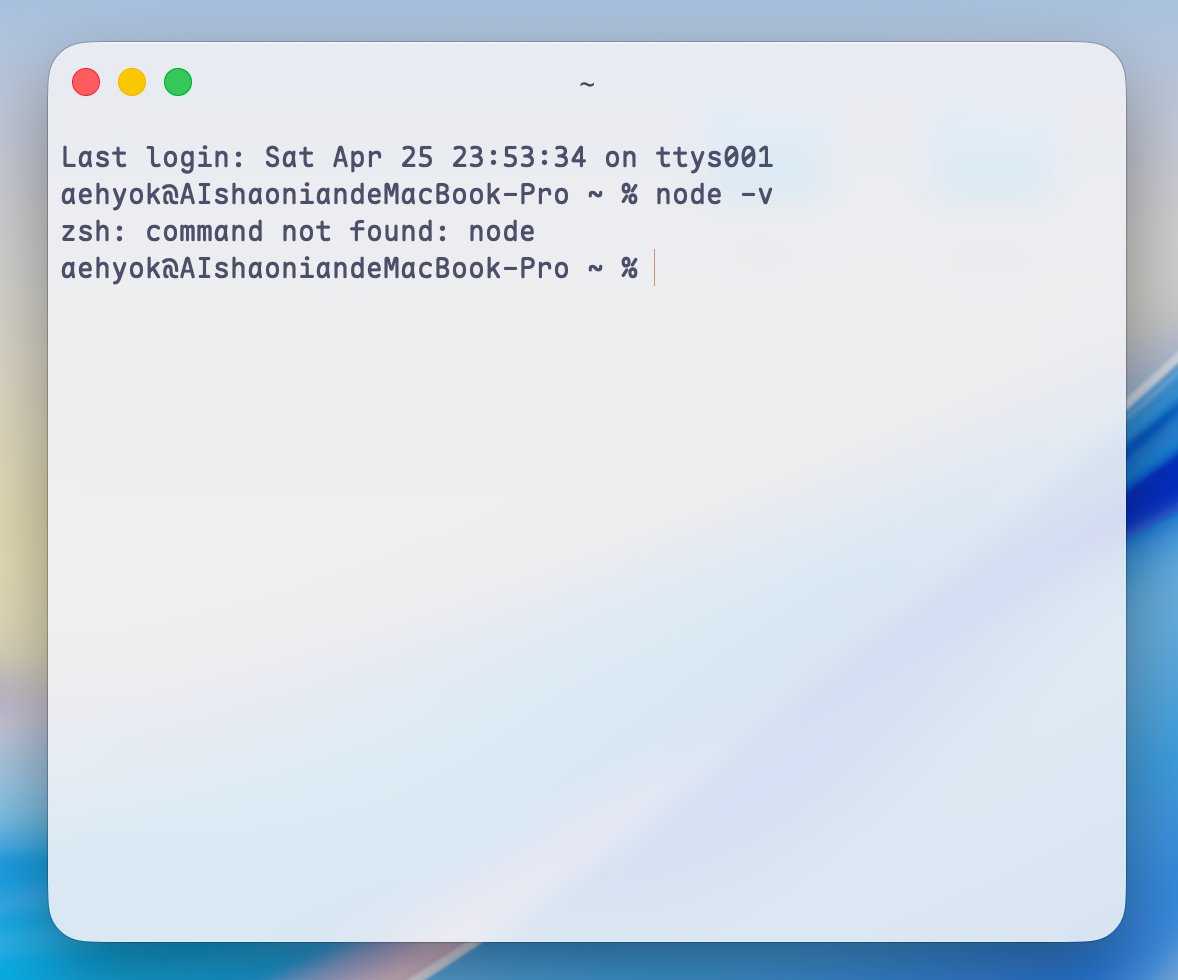
直接打开本地的命令行中输入 node -v 如果你看到如下的截图,那就说明node还没有安装
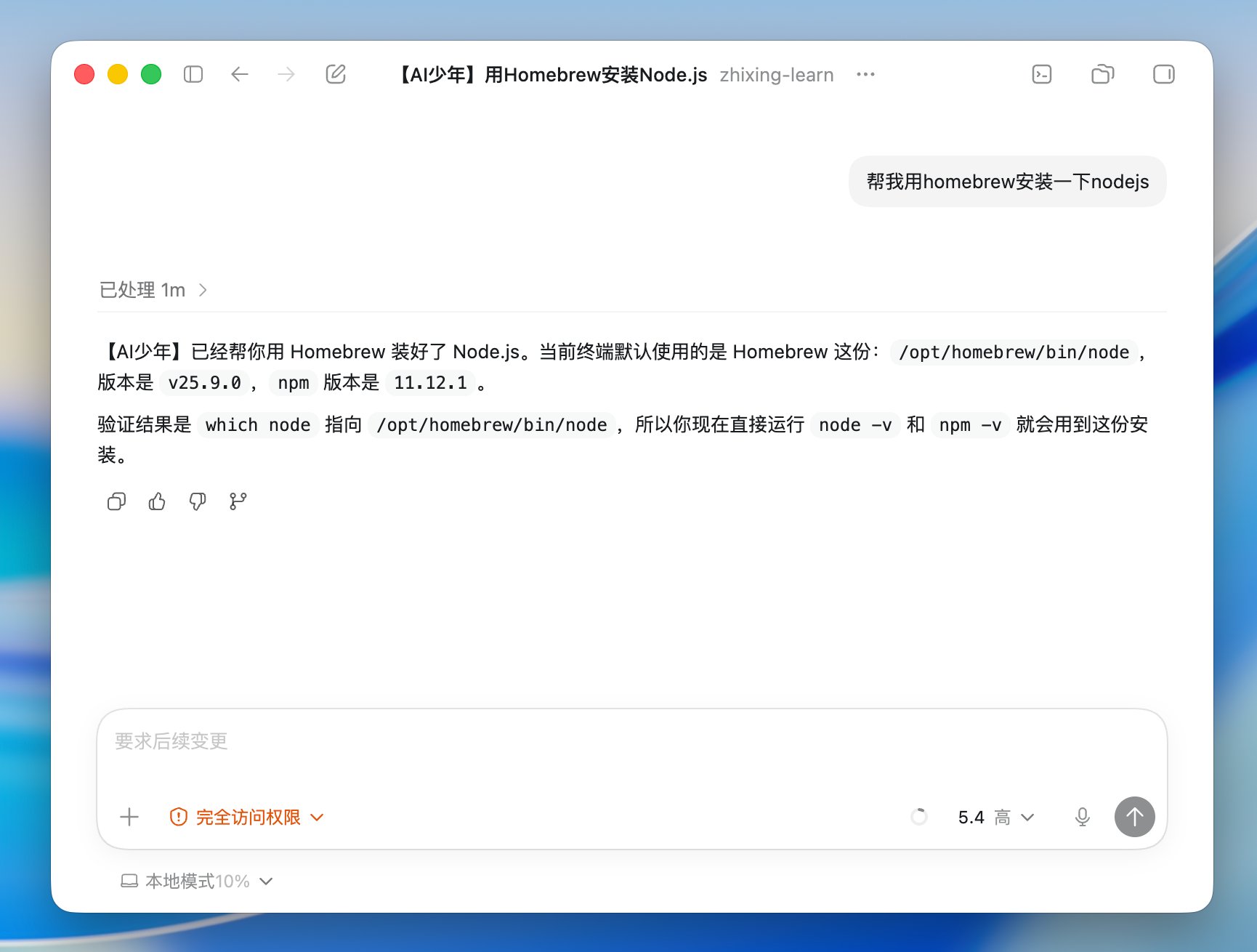
本着AI first的理念,我还是使用Codex App 来安装nodejs。原则就是能用homebrew来安装的尽量就用homebrew来安装,方便统一,。
二、Codex App下安装Claude Code、Codex CLI、Gemini CLI
看下图就是直接告诉Codex App,“帮我安装Claude Code、 Codex CLI 、 Gemini CLI”。
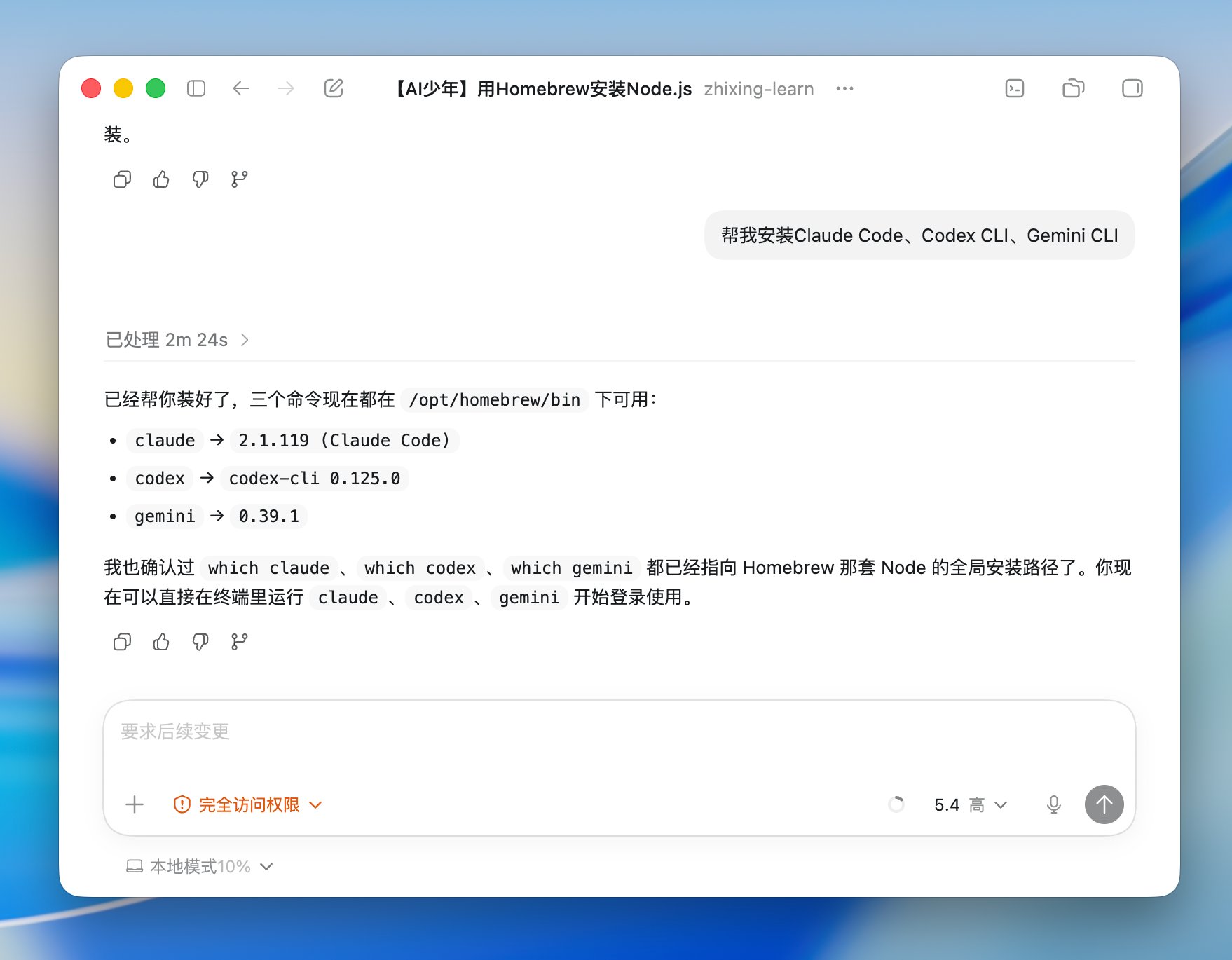
三个直接一起安装好了,其实中间处理过程它就是要先检查环境,再进行检查当前命令行终端是否已经安装,没安装就继续执行,安装了,就跳过进行下一个。然后可以分别继续授权登录使用了。
三、网页授权登录
第一个先网页授权登录Claude Code
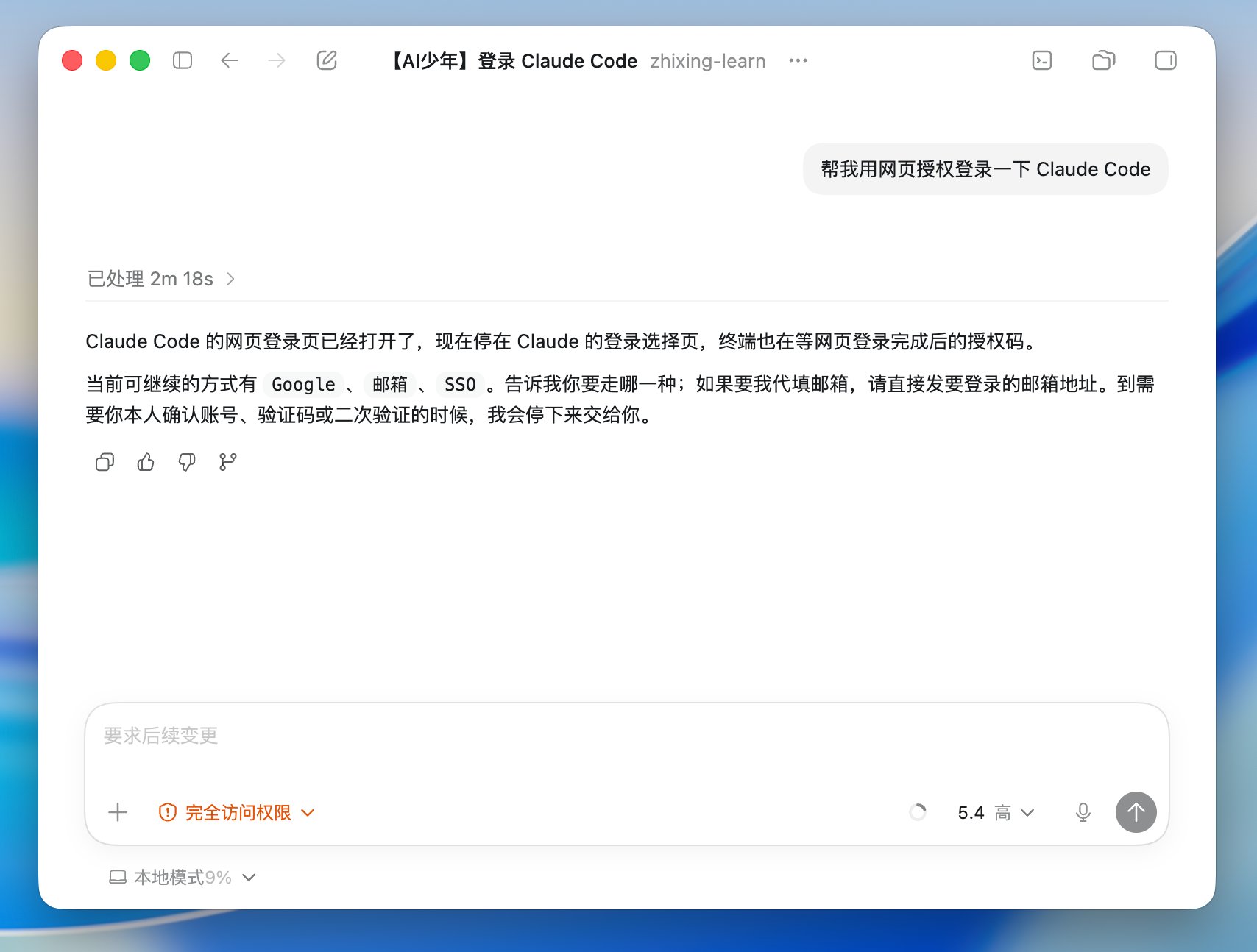
跳转到网页,如果你之前已经在网页登录claude.ai的官网的话,就可以直接点击「授权」就能登录了。
第二个网页授权登录Codex CLI
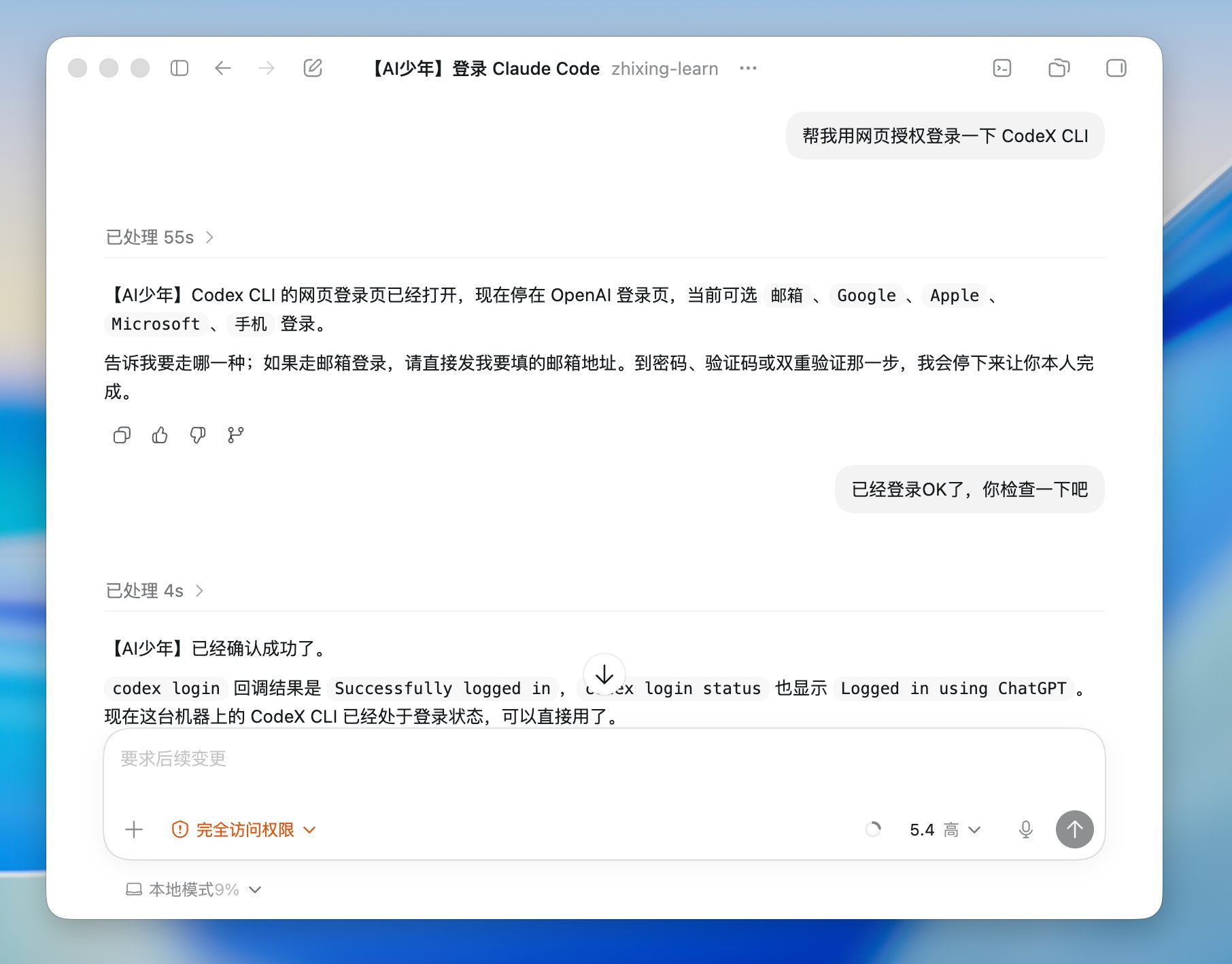
第三个网页授权登录Gemini CLI
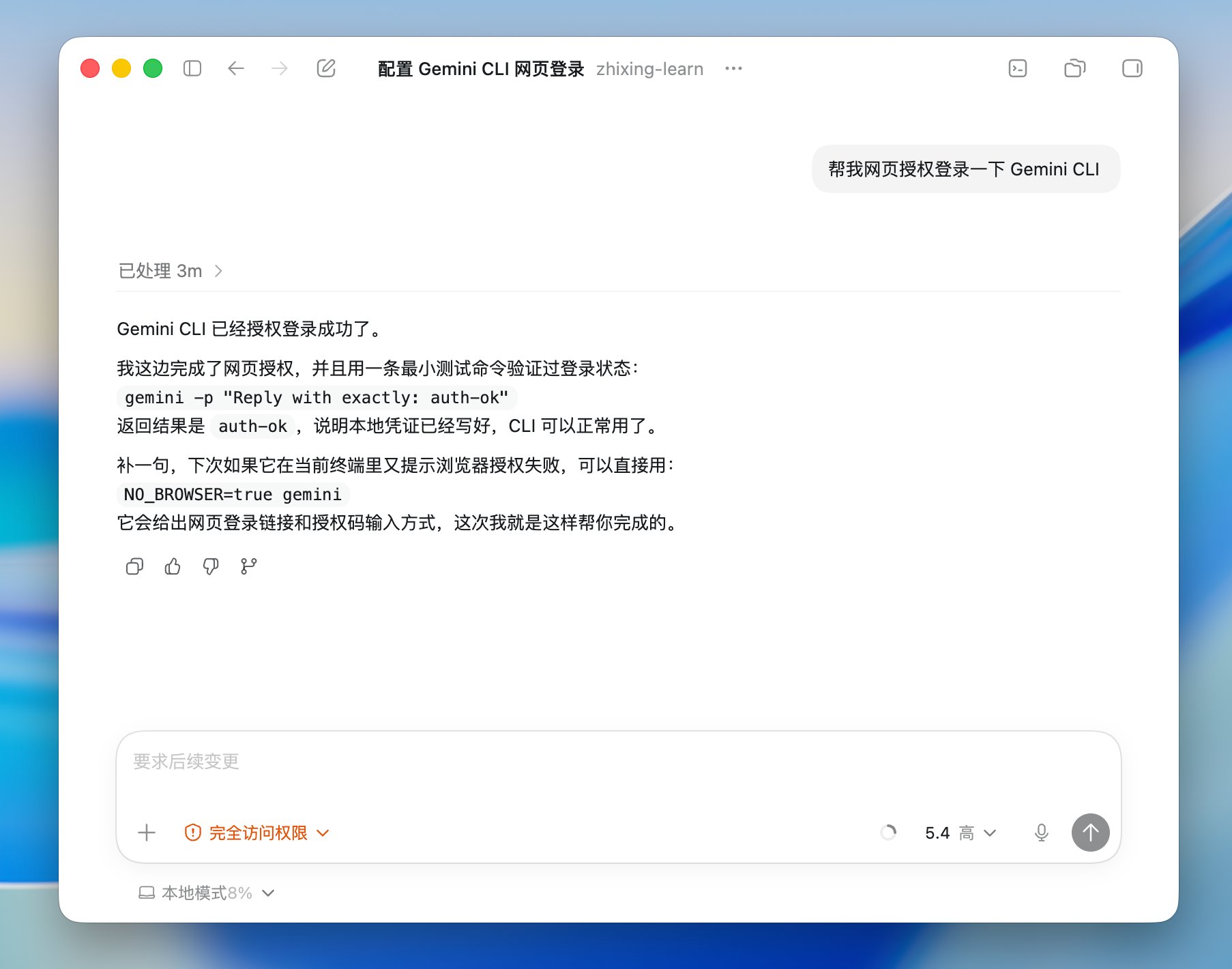
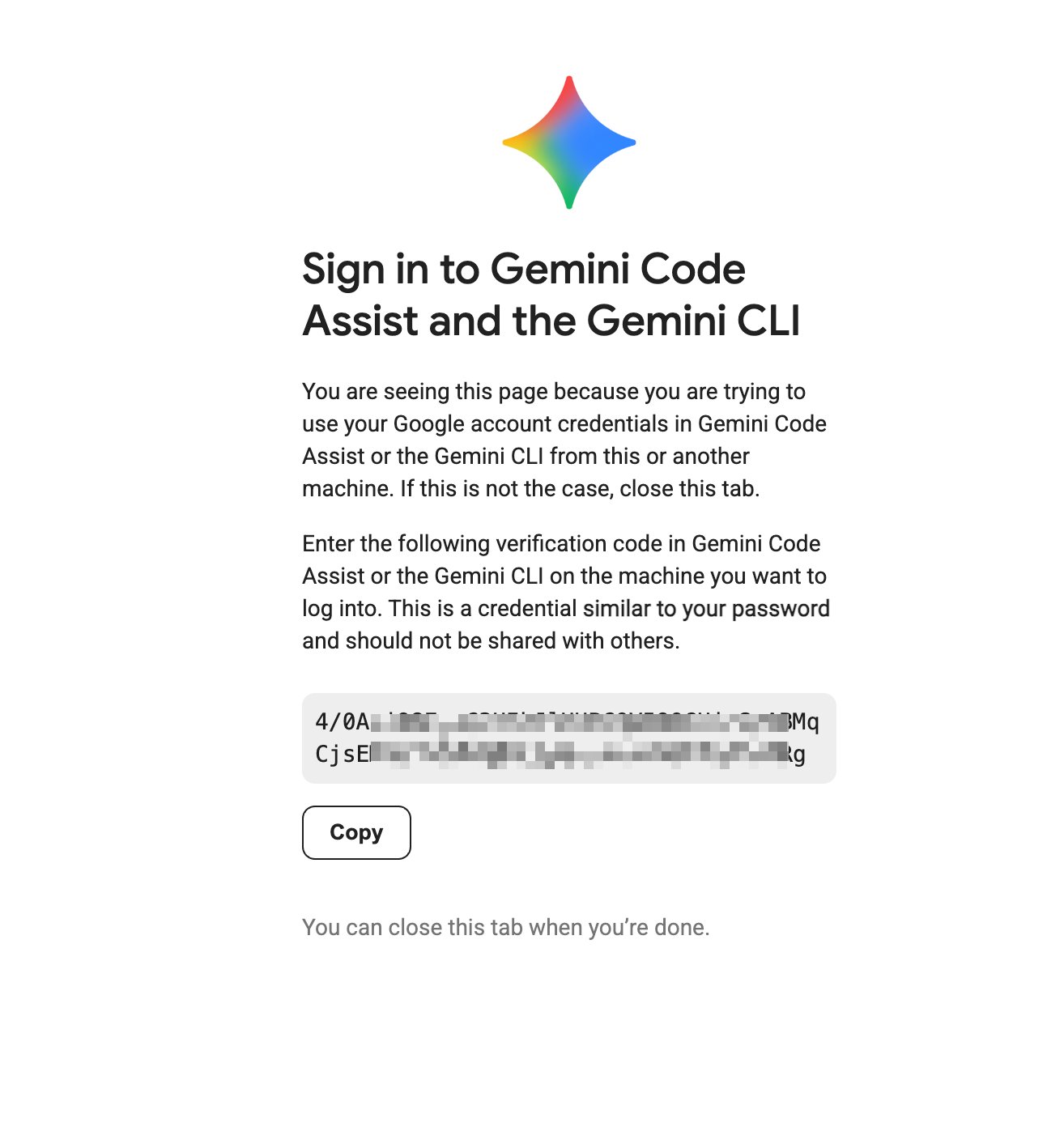
Gemini 网页授权在Codex App 中有一点点奇怪,不过也还好,反正不用自己进行操作Copy ,Codex App会自己进行处理。
四、看终端效果
我本地使用是Ghostty终端。如果你也想安装使用,可以参考我系列文章的第三篇,在开头部分。
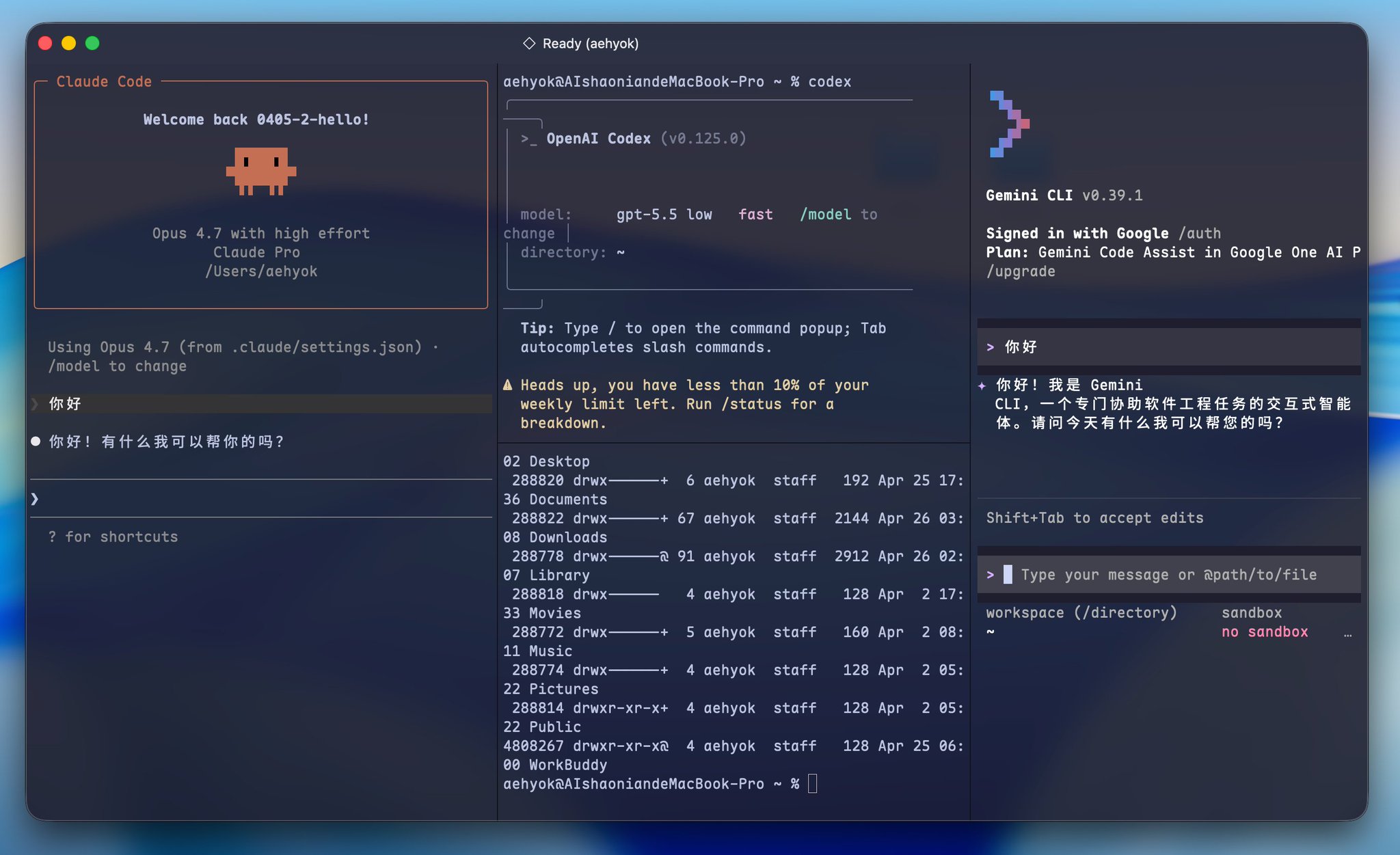
Ghostty一个屏可以并排或者竖排随意组合,如上图就是1:2:1四个终端一起运行。而且切换方便。
五、nodejs多版本管理nvm工具使用
这个多版本管理可能大部分人是不需要的,但是像很多开发者有这个需求,比如有些最新的工具可能需要的nodejs版本比较高,但是自己手里有一些比较老的项目,那么nodejs版本可能就比较低。如何进行切换两个nodejs版本,那么nvm这个工具应运而生了。
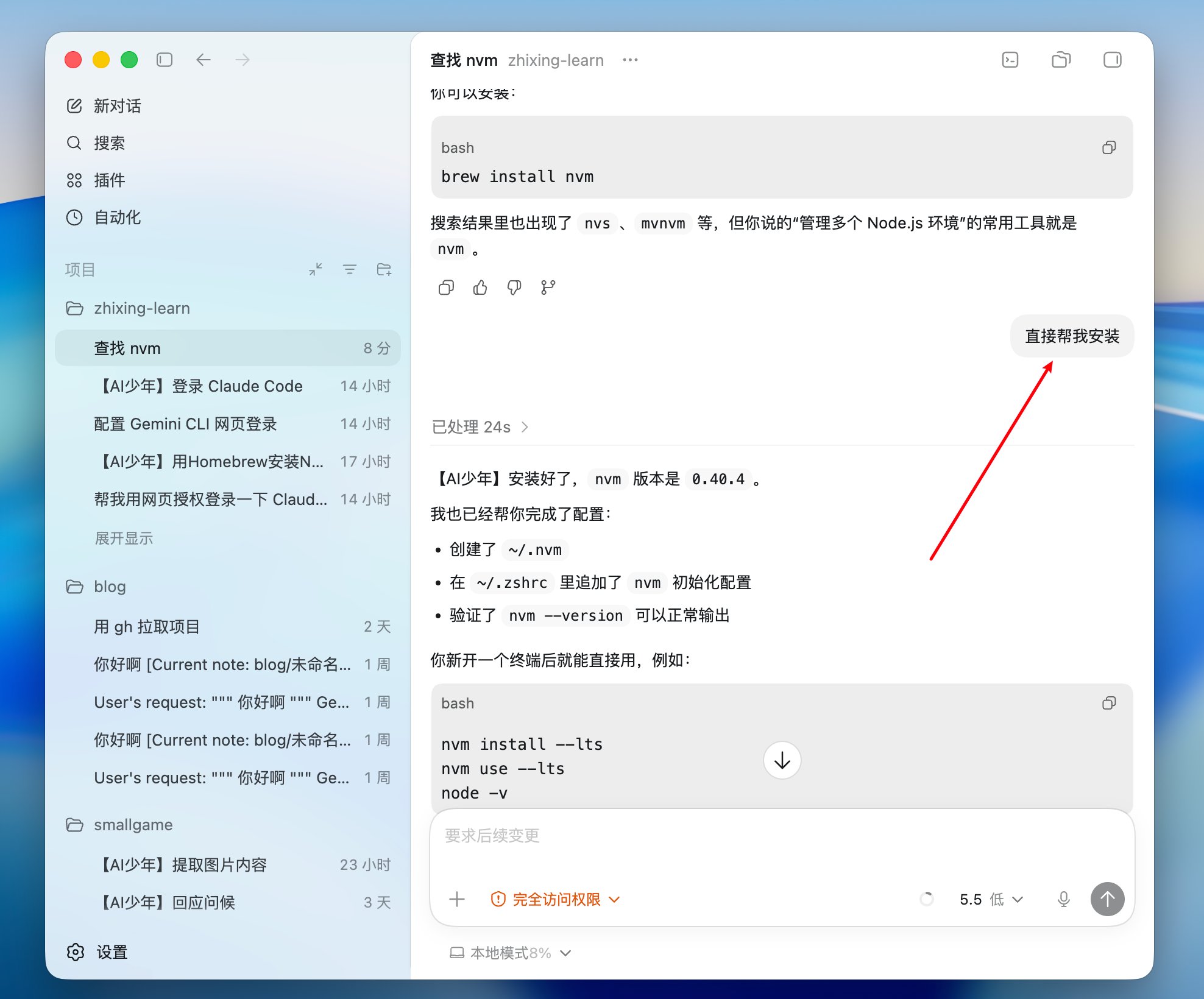
还是直接在Codex App中询问AI,一般都是先确认一下,然后再让他直接安装
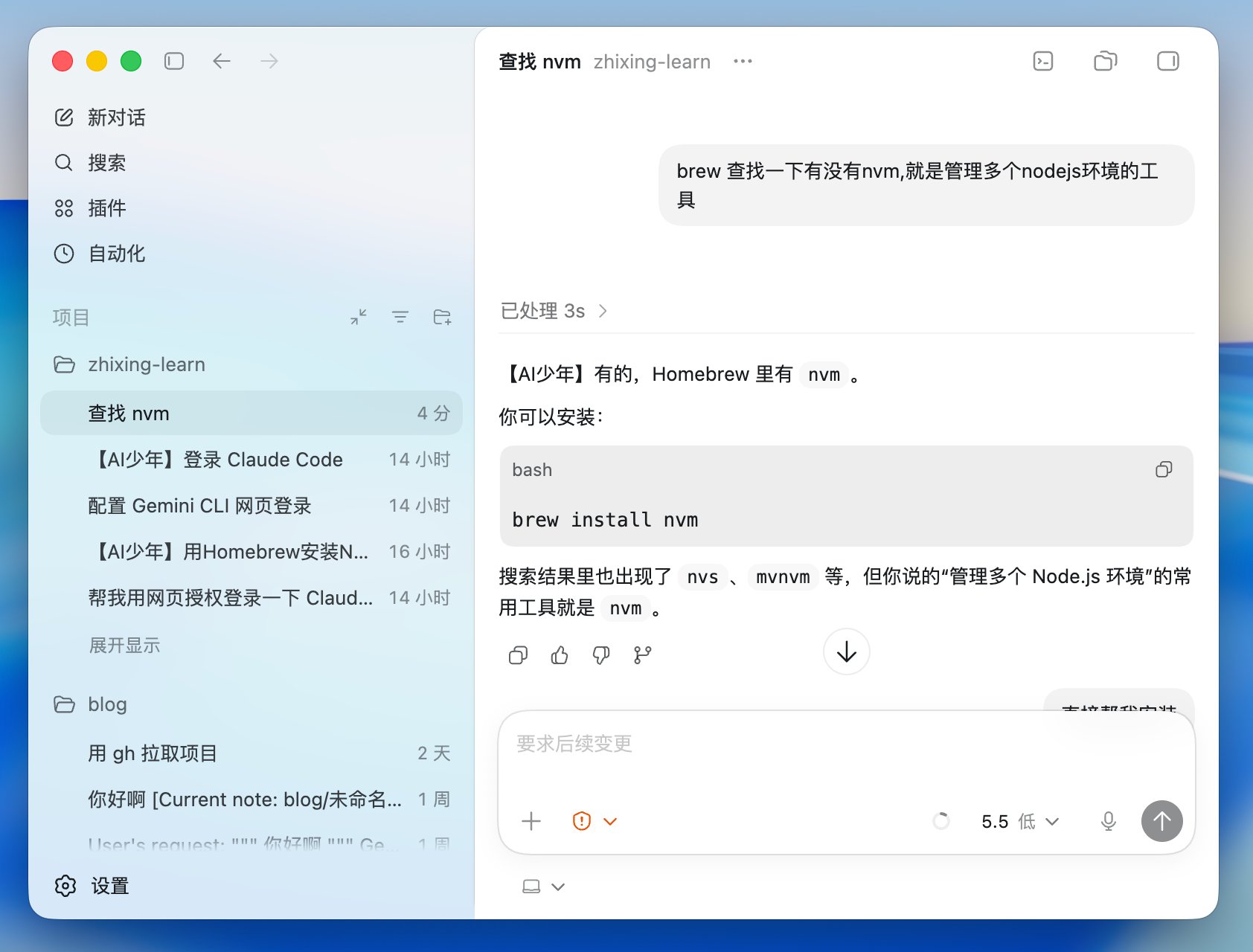
上图就是先简单的确认nvm这个工具。
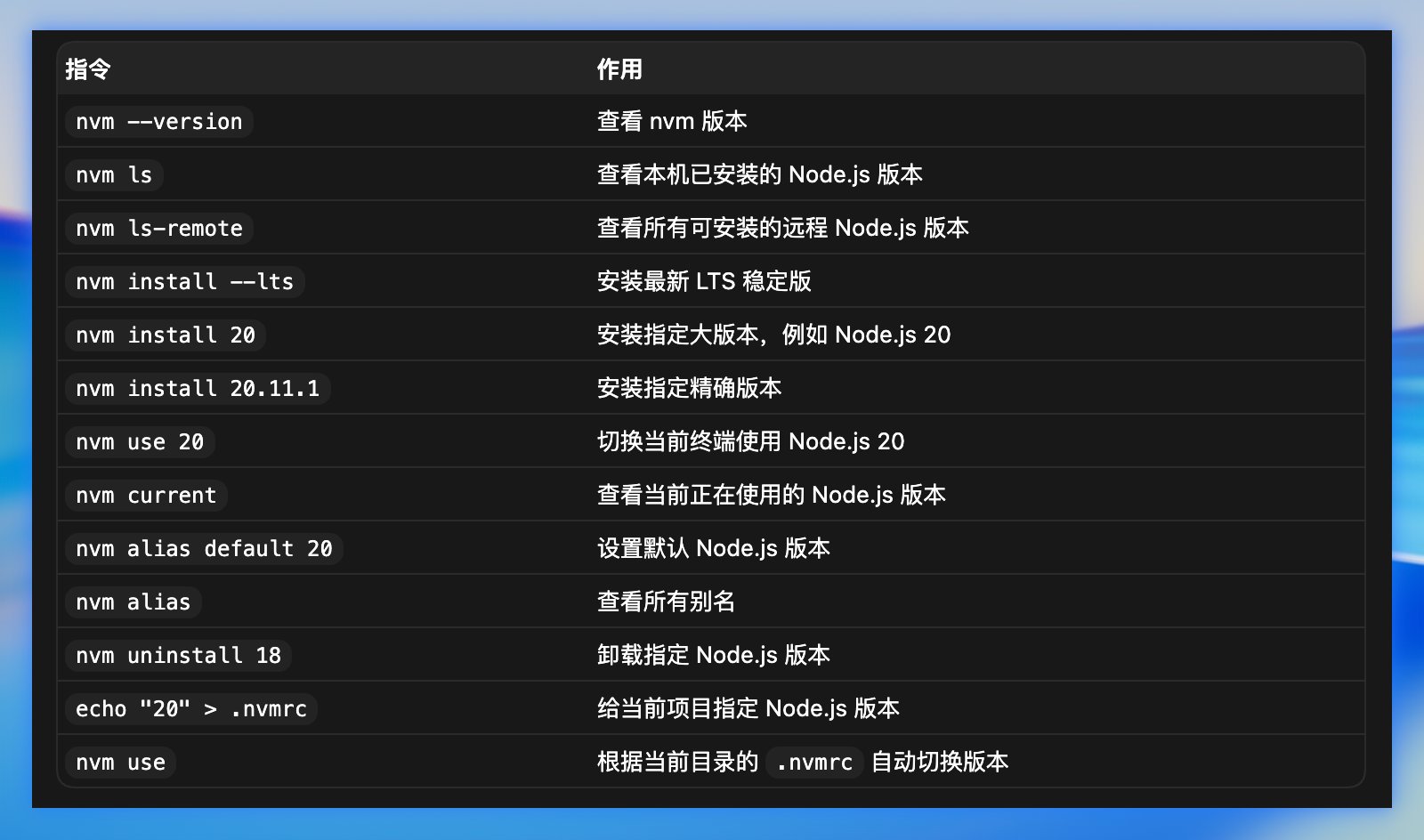
nvm常用指令,可以作为简单的参考,直接问AI它基本都可以帮我直接执行的
六、最后
如果你还想在Claude Code中接入第三方大模型 。
例如蚂蚁百灵目前在OpenRouter上直接免费使用:inclusionai/ling-2.6-1t:free,直接链接:https://openrouter.ai/inclusionai/ling-2.6-1t:free 。
这是马爸爸蚂蚁旗下 百灵 Ling-2.6-1T,万亿参数,推理快,适合Agent场景,在AIME26和SWE-bench上的成绩尚可。
具体在Claude Code对接如下:
先找到这个路径:~/.claude/settings.ling.json(mac),window上可能是C:\\Users\\Administrator.claude。
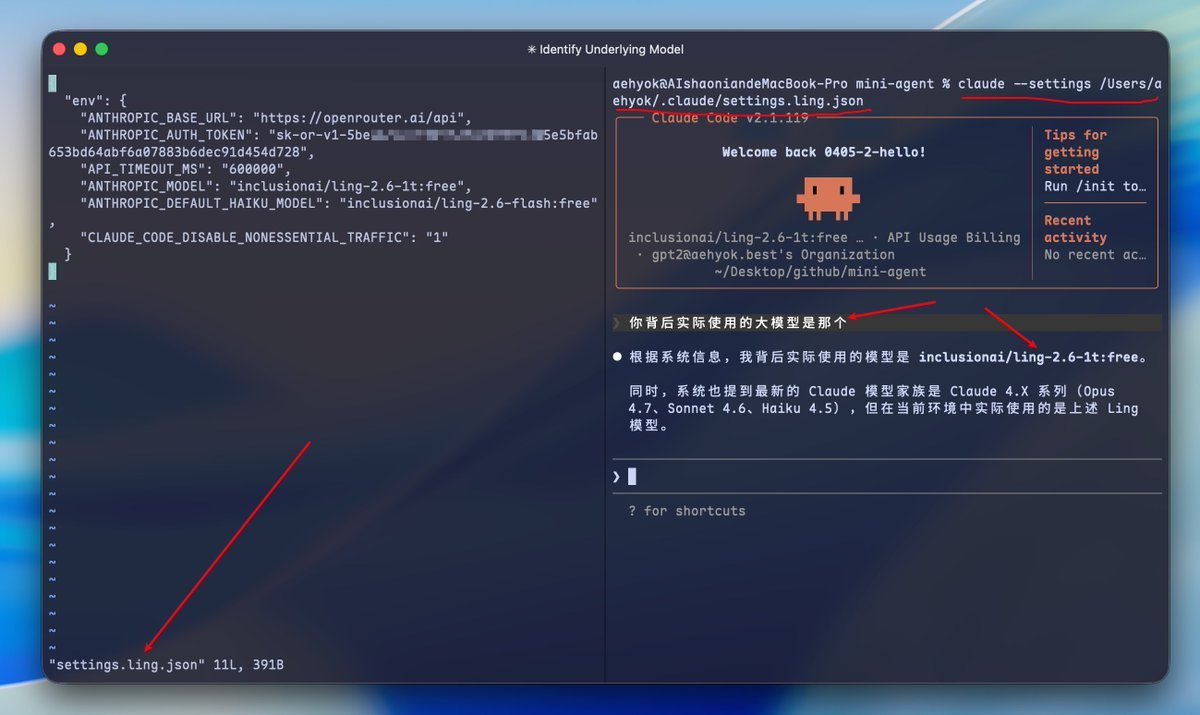
具体配置文件如下
Plain
{

  "env": {

    "ANTHROPIC_BASE_URL": "https://openrouter.ai/api",

    "ANTHROPIC_AUTH_TOKEN": "sk-or-v1-xxxxxxxxxxxxxxxxxxxxxxxx",

    "API_TIMEOUT_MS": "600000",

    "ANTHROPIC_MODEL": "inclusionai/ling-2.6-1t:free",

    "ANTHROPIC_DEFAULT_HAIKU_MODEL": "inclusionai/ling-2.6-flash:free",

    "CLAUDE_CODE_DISABLE_NONESSENTIAL_TRAFFIC": "1"

  }

}
这是settings.ling.json中的配置内容,直接复制然后修改成自己的ApiKey就可以使用了。然后就可以直接使用命令
Bash
claude --settings /Users/aehyok/.claude/settings.ling.json如果觉得敲这个命令有点麻烦可以直接通过alias 设置命令别名,参加下图所示,最终通过cc-ling命令就可以使用,甚至可以更短来呼叫我们的AI终端。
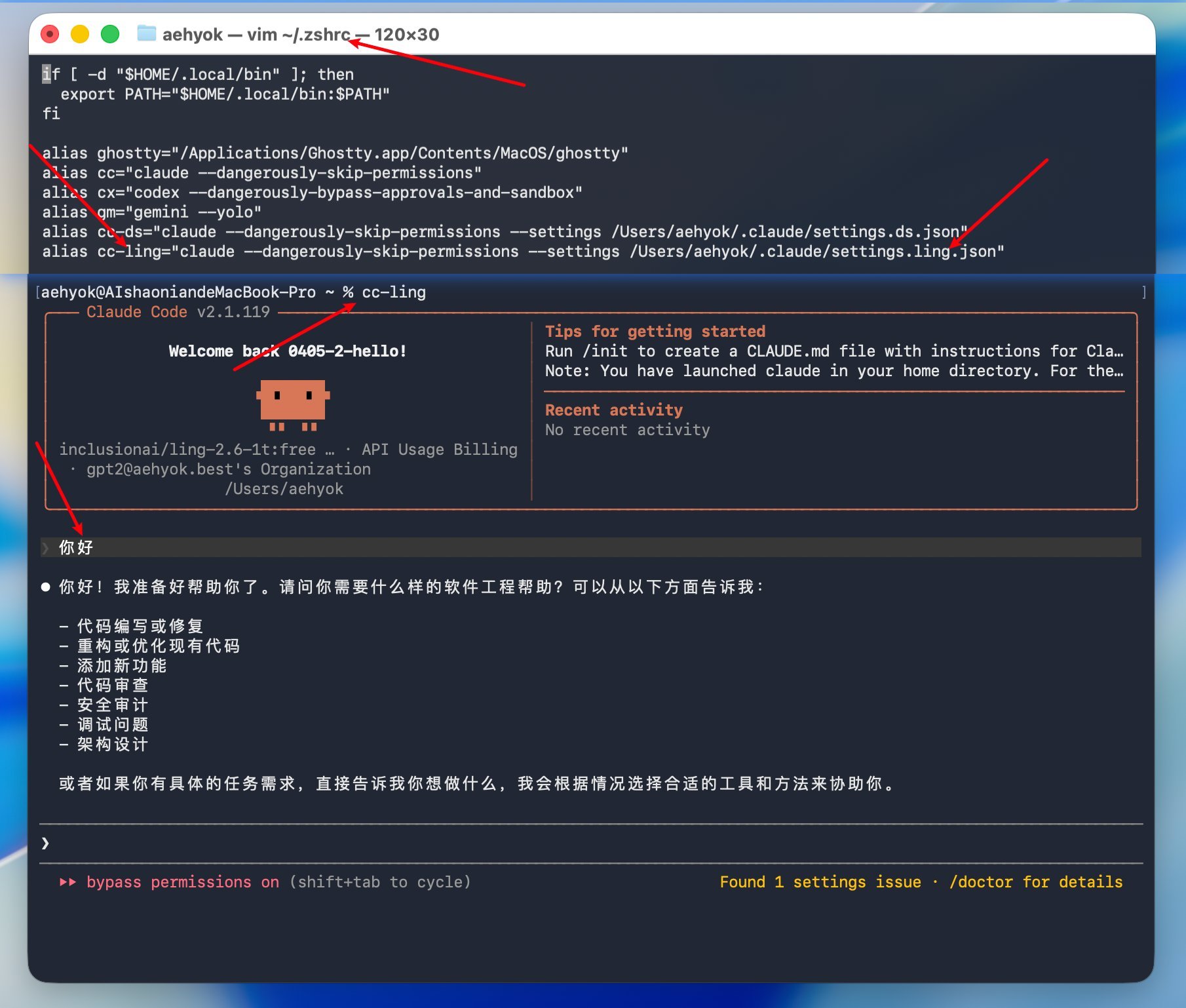
如果不知道如何通过alias来设置永久短别名,可以简单的叫AI帮你设置,使用。
最后在mac下安装AI终端工具,不知道你有没有体会到简单,就是这么so easy。没有那么多的弯弯绕绕,环境配置。让你在搭建AI环境以及后续使用AI的路上更加顺畅。
来源:飞书 · AI Spark 知识库 | 原文(最新版):https://lcnniolukk80.feishu.cn/wiki/AE2AwTWllii3Wqkt4gNcdQeCncf | 归档:2026-06-04